Allegro X 26.1新功能详解 I 02 界面大进化!Allegro X 双版图工作环境详解

导语
Allegro X 26.1带来两套 PCB 编辑环境,很多人分不清 PCB Layout 简化版和 PCB Expert 专家版,两者有什么区别,怎么选?
26.1 软件装完第一次打开,相信许多工程师都愣了,菜单栏位置变了,左边多出一列面板,底下一排标签页。Shape、Place、Route 还在不在?昨天改的那份 env 还认不认?26.1没有换掉你熟悉的Allegro操作界面,而是又提供了一套!

01 先看清:26.1 是”两套”,不是”一套新版”
Allegro X 26.1 提供两套版图工作环境:简化版 PCB Layout 和 Allegro X PCB Expert 专家版(原 PCB Editor),工程文件.brd 互相兼容,可以自由切换打开。
  • 简化版 PCB Layout:面向标准化 PCB 设计,界面重新组织过
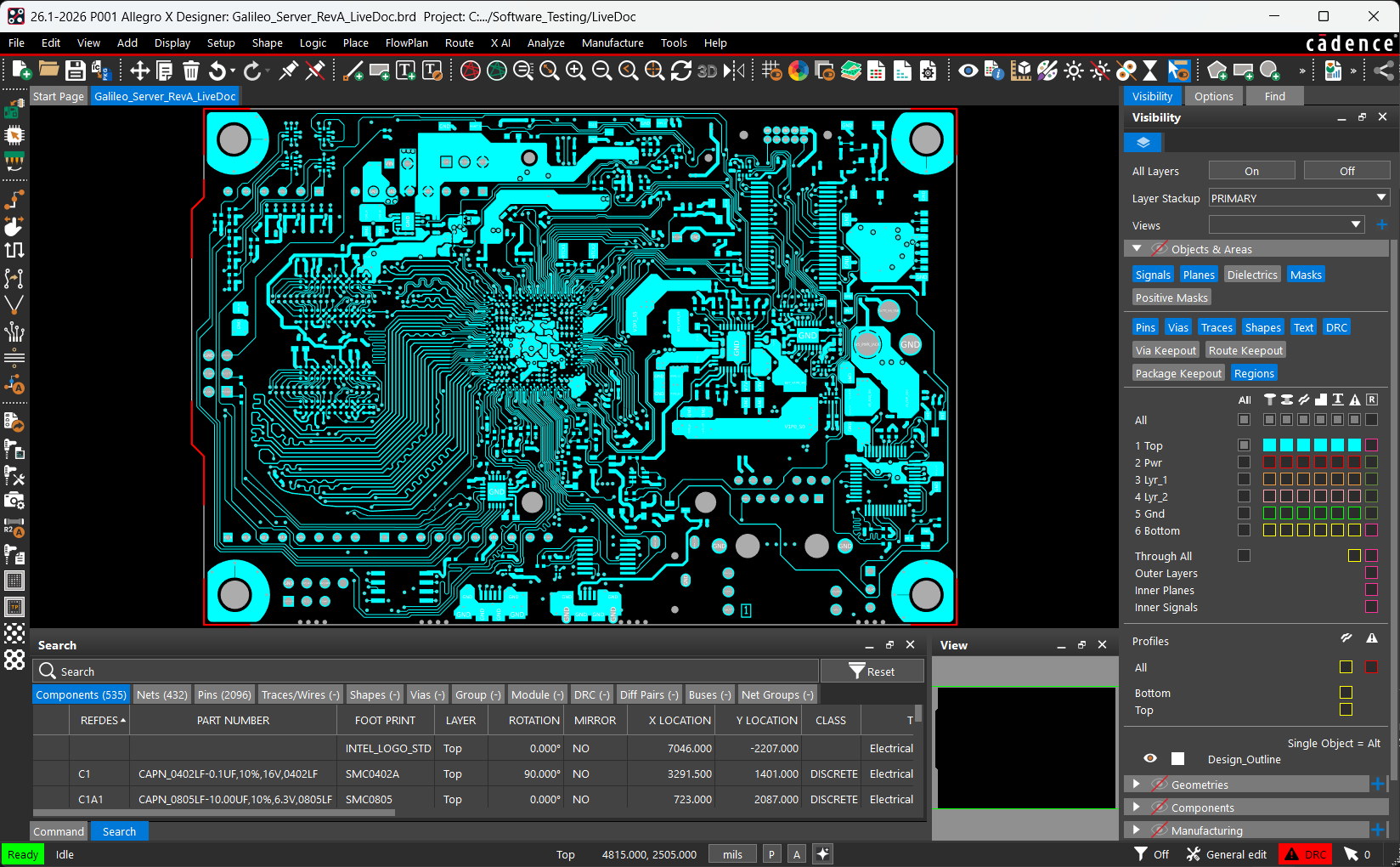
  • Allegro X PCB Expert:就是原来的 PCB Editor,全功能保留
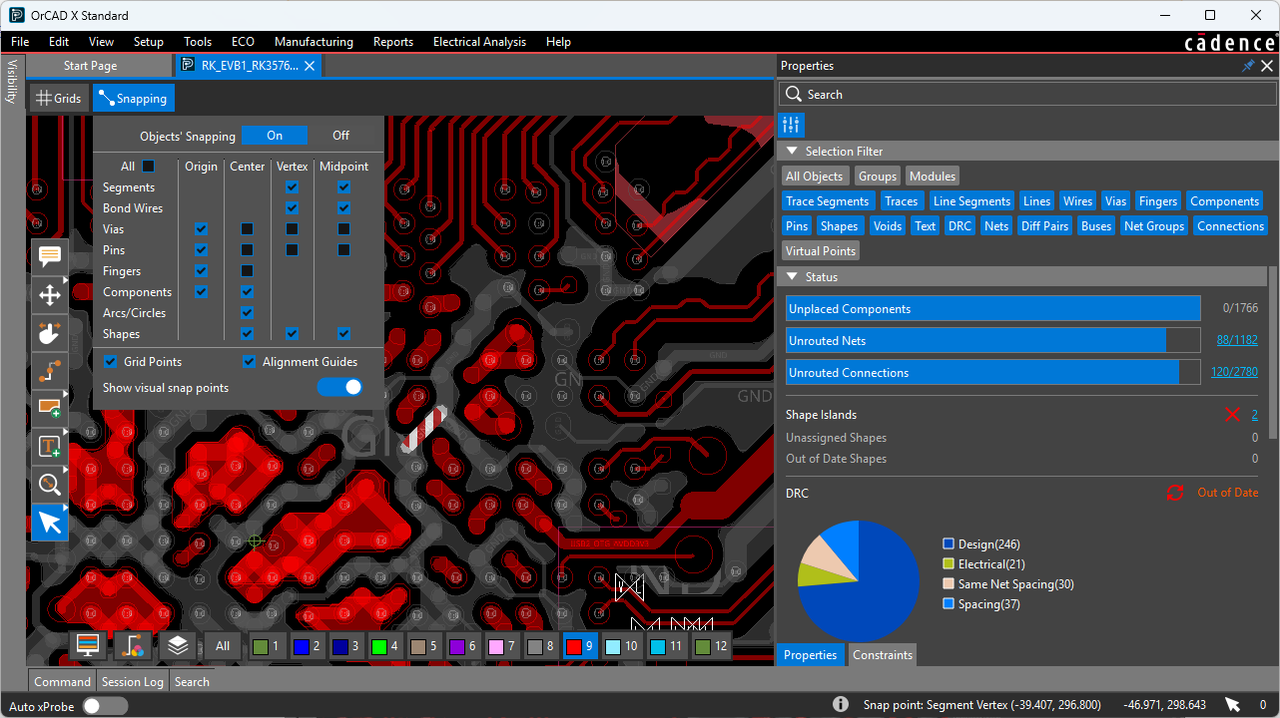
02 简化版 PCB Layout 面向标准化 PCB 设计,界面布局重新优化:
用过老版本的人会觉得这套界面”顺”了不少——不是因为功能变多,而是原来要开好几个对话框才能做完的事,现在摊在面板上了。🟢简化版 PCB Layout 面向标准化 PCB 设计,界面布局重新优化:

  • Visibility 可见性面板:集中管理层、走线、铜皮、DRC 等对象显隐,不用反复调 Display 菜单

  • Properties 属性面板:选中对象实时展示元件、网络、DRC 统计状态饼图
  • Project 工程面板:树状管理工程、LiveBOM、多版图标签页
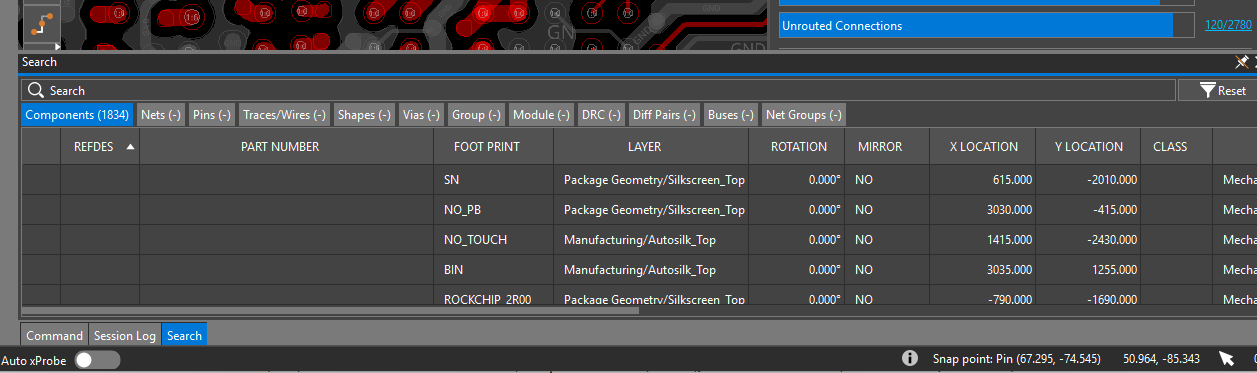
  • 底部会话日志、命令行、搜索面板,支持多标签同时打开多张 PCB 适合:常规 PCB、新手、追求简洁交互,搭配 System Capture 原理图使用。
03 PCB Expert:你熟悉的那个,还在
老命令都还在,但入口位置和菜单层级有调整。 所以这一次升级,建议先把团队最高频的十来个命令走一遍——不是功能没了,是它挪了位置。🔵 Allegro X PCB Expert 专家版(高级用户) 就是我们熟悉的传统 Allegro 编辑器,保留全部高级复杂功能(参数化结构、拓扑工作台、高级 DFA 检查等)。 新版本正在逐步迁移到新 UI 框架:26.1 优先上线全新 Visibility 可见面板;后续版本会陆续接入 LiveDoc、按需查询 Properties 面板,最终实现原理图、封装、版图一体化界面。

⚠️路线提示:部分功能属于未来规划,以 Cadence 实际发布为准。Expert 环境原有 Shape、Place、Route 等全部传统高级命令完全保留,老流程不受影响。

04 怎么选:一张表说清怎么选?
你要干的活
建议环境
理由
常规板布局、迭代改板、评审看板
简化版 PCB Layout
面板集中,路径短
参数化结构、拓扑工作台、高级 DFA
PCB Expert
高级命令只在这套里
刚挠板折弯、系统级 3D
PCB Expert
3D 相关功能在新引擎迭代
与 System Capture 原理图联调
简化版
同框架内切换,不用另开软件
老工程首次打开、交付前出图
PCB Expert
先保住既有流程,再评估迁移
💡总结
 ✅简单工程、标准化流程:优先用 PCB Layout 简化环境;✅高速、高密度、复杂 PCB,需要全部高级功能:继续使用 PCB Expert 专家版。

💬互动:你们团队现在是哪种界面;习惯新版简化界面,还是传统 Allegro 老界面?A 还没升 B 升了但都还在用老界面 C 已经开始用简化版 D 两套混着用